Paso a paso (VSCode) para crear un proyecto Spring Boot + Thymeleaf (según tus imágenes)
Flujo basado en VSCode + Spring Initializr (extensión).
Las pantallas que muestras corresponden a las selecciones típicas del asistente.
0. Prerrequisitos rápidos (antes de empezar)
- Tener instalado Java (JDK) en tu máquina (ideal: 17 o 21).
- En VSCode, tener extensiones:
- Extension Pack for Java (o al menos “Java”)
- Spring Boot Extension Pack (incluye Spring Initializr)
1. VSCode sin carpeta abierta
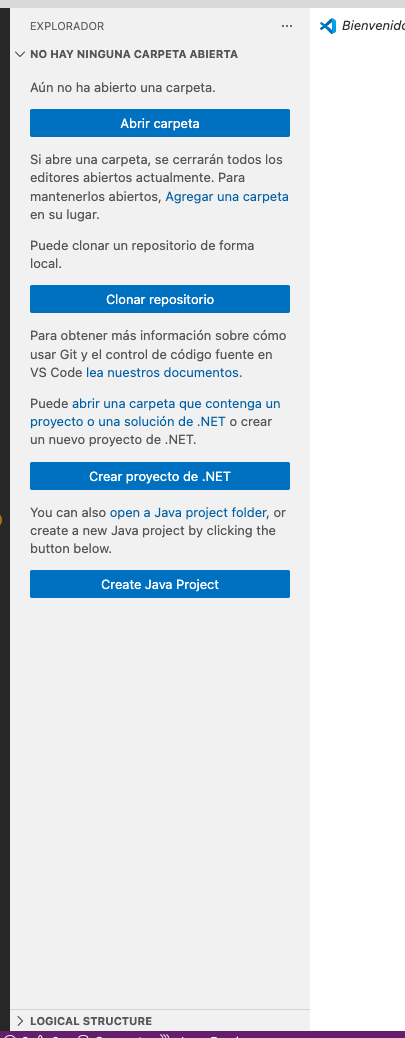
- Abre VSCode.
- Te aparece el panel del Explorador con el mensaje “No hay ninguna carpeta abierta”.
- En este punto no es obligatorio abrir carpeta aún, porque el asistente de Spring Initializr te va a pedir dónde guardar el proyecto (en pasos posteriores).
- Click en Create Java Project
2. Abrir el asistente de Spring Initializr
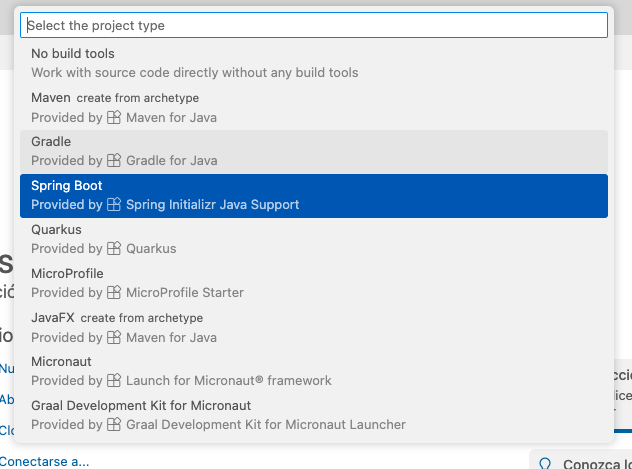
- Abre la paleta de comandos:
- macOS:
Cmd + Shift + P - Windows/Linux:
Ctrl + Shift + P - Busca y selecciona una opción tipo:
Spring Initializr: Generate a Spring Boot Project- En la lista de tipos, selecciona Spring Boot (provisto por Spring Initializr Java Support).
3. Seleccionar tipo de proyecto: Maven
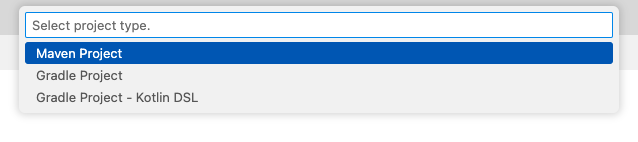
- En Select project type, elige:
- ✅ Maven Project
- (Opcional) Gradle también sirve, pero tu flujo es Maven.
4. Seleccionar versión de Spring Boot
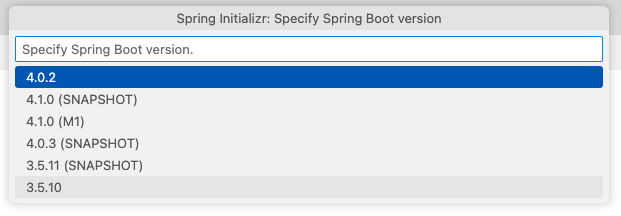
- En Specify Spring Boot version, selecciona la versión que necesitas.
- En tu captura se ve seleccionada: 4.0.2.
Nota: Si ves versiones
SNAPSHOToM1, son pre-release. En la mayoría de casos conviene una estable.
5. Seleccionar lenguaje
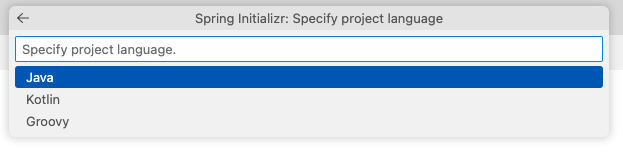
- En Specify project language, elige:
- ✅ Java
6. Definir Group Id

- En Input Group Id, escribe el identificador de grupo.
- En la imagen:
co.javeriana.dw - Presiona Enter para confirmar.
Recomendación: usa un formato tipo dominio invertido (ej.
co.empresa.proyecto).
7. Definir Artifact Id

- En Input Artifact Id, escribe el nombre del artefacto/proyecto.
- En la imagen:
thymeleaf - Presiona Enter.
Esto suele terminar siendo el nombre del folder del proyecto y el nombre base del build.
8. Definir Package Name

- En Input Package Name, define el paquete raíz.
- En tu captura:
co.javeriana.dw.thymeleaf - Presiona Enter.
Suele ser
GroupId + ArtifactId(pero puedes ajustarlo).
9. Seleccionar Packaging: Jar o War
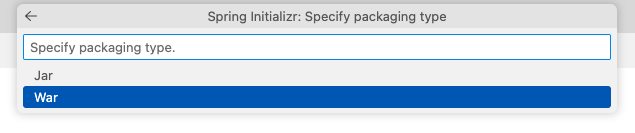
- En Specify packaging type, elegiste:
- ✅ War
¿Cuándo usar WAR?
- Cuando vas a desplegar en un servidor externo (ej. Tomcat instalado aparte).
¿Cuándo usar JAR?
- Cuando quieres ejecutar con
java -jar ...y usar el Tomcat embebido de Spring Boot (lo más común).
Si tu objetivo es levantarlo rápido localmente con
mvn spring-boot:run, normalmente conviene Jar.
Pero si ya decidiste War, perfecto: solo ten presente el objetivo de despliegue.
10. Seleccionar versión de Java (Imagen 10)
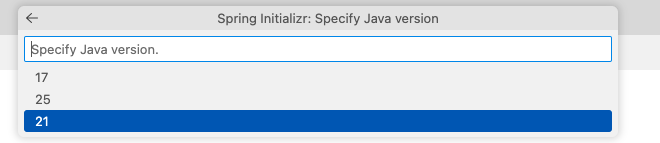
- En Specify Java version, selecciona:
- ✅ 21 (según tu captura)
Si tu entorno institucional pide LTS más “estándar”, 17 también es excelente.
11. Seleccionar dependencias
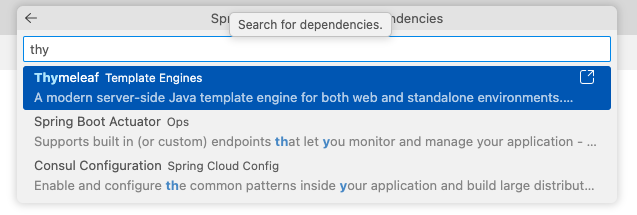
Cuando el asistente te pregunte por dependencias, agrega: - ✅ Spring Web (opcional, si vas a exponer endpoints/Controllers) - ✅ Thymeleaf
Opcionales útiles: - Spring Boot DevTools (recarga rápida en desarrollo) - Validation (formularios y validación)
Confirma y continúa.
12. Para terminar
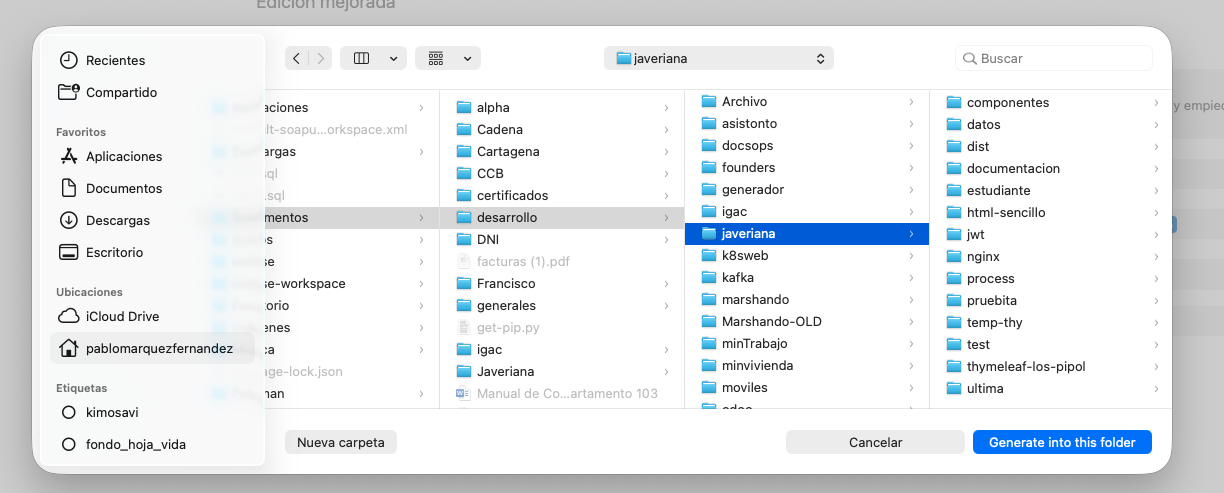
- VSCode te pedirá una ubicación para guardar el proyecto.
- Selecciona una carpeta (por ejemplo:
~/Documents/desarrollo/). - El asistente generará el proyecto y normalmente te preguntará:
- “¿Open the generated project?” → di que Sí.